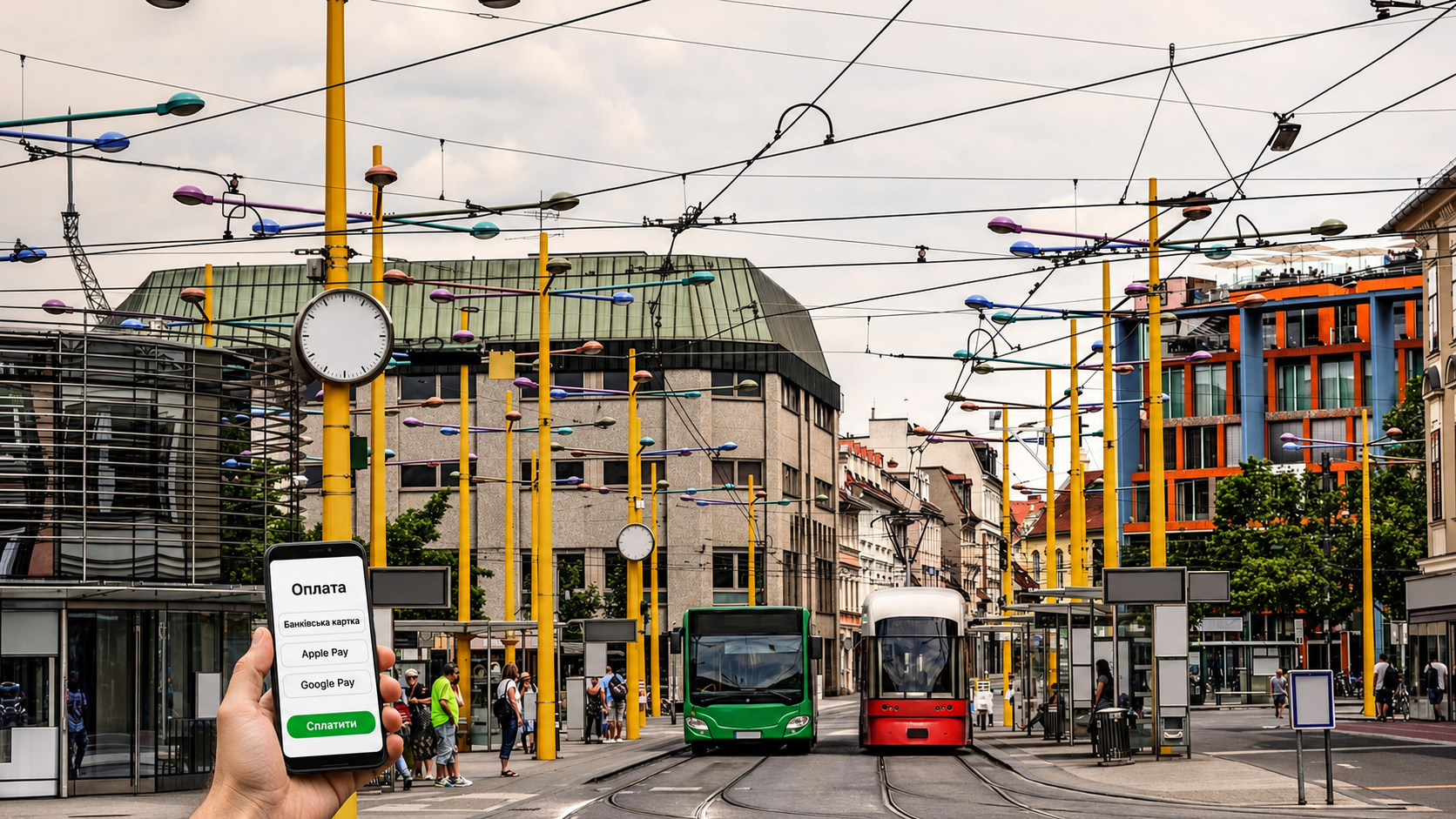
Київ Цифровий змінює оплату: як купувати квитки та оплачувати послуги
У застосунку «Київ Цифровий» оплата послуг із 27 листопада 2026 року має працювати через оновлену платіжну систему. Окремий розділ «Картки» прибрали, а оплачувати міські сервіси раніше збереженою в ньому банківською карткою більше не можна. Для оплати залишаються введення реквізитів банківської картки, Apple Pay і Google Pay.
Команда сервісу рекомендувала оновити застосунок до останньої версії, щоб уникнути проблем з оплатою транспортних послуг і купівлею квитків. Зміна стосується способу проведення платежу в застосунку. Повідомлення про неї саме по собі не означає, що банківська картка людини закрита або що всі придбані транспортні продукти анульовано.
Що змінилося з 27 листопада
Міський застосунок має перейти на нову платіжну систему, а окремий розділ зі збереженими банківськими картками — зникнути з інтерфейсу. Про запланований перехід і доступні способи оплати повідомила Святошинська районна державна адміністрація 26 листопада. Повідомлення вказує датою повного переходу 27 листопада.
Для користувача головна практична зміна — під час наступного придбання або оплати не варто розраховувати на старий спосіб швидкої оплати з карткою, збереженою в окремому розділі застосунку. Натомість на етапі платежу можна обрати один із доступних способів. Конкретний вигляд екрана може відрізнятися залежно від версії програми та послуги.
Спосіб оплати | Що повідомила міська адміністрація |
|---|---|
Раніше збережена банківська картка в розділі «Картки» | Після переходу цей спосіб більше не діє |
Реквізити банківської картки | Залишаються одним зі способів оплати |
Apple Pay | Залишається доступним способом оплати |
Google Pay | Залишається доступним способом оплати |
У таблиці йдеться про оплату послуг усередині міського застосунку. Транспортна картка або квиток і банківська картка для платежу виконують різні функції. Про закриття всіх банківських рахунків, втрату залишку на транспортних картках чи автоматичне анулювання квитків у наведеному повідомленні не йдеться.
Як підготувати застосунок до оплати
Перед оплатою перевірте оновлення «Києва Цифрового» в офіційному магазині застосунків свого телефона. Міська адміністрація рекомендує користуватися останньою версією саме для уникнення проблем із транспортними послугами та купівлею квитків. Після встановлення оновлення відкрийте програму й переконайтеся, що можете ввійти у свій обліковий запис.
Необхідність оновлення не означає, що потрібно встановлювати програму за посиланням із випадкового повідомлення. Знайдіть її самостійно в магазині застосунків або перейдіть через перевірений офіційний канал сервісу. Перед оновленням і входом перевірте, чи маєте доступ до способу підтвердження, який використовує ваш обліковий запис.
Заздалегідь перевірити роботу програми зручніше, ніж уперше розбиратися зі змінами безпосередньо перед посадкою. Якщо збираєтеся купувати квиток у дорозі, подбайте про заряд телефона та доступ до інтернету. Альтернативні способи оплати проїзду й умови їх використання варто перевіряти в актуальній інформації перевізника.
Як оплатити послугу після оновлення
Для оплати відкрийте потрібну міську послугу в застосунку та на етапі підтвердження оберіть доступний спосіб. За повідомленням адміністрації, це можуть бути реквізити банківської картки, Apple Pay або Google Pay. Далі дотримуйтеся підказок платіжного екрана та свого банку.
Послідовність перевірки перед платежем:
- Переконайтеся, що відкрили потрібну послугу та правильний обліковий запис.
- Перевірте назву покупки, суму та інші умови, які показує екран.
- Оберіть доступний спосіб оплати і підтвердьте дію.
- Дочекайтеся повідомлення про результат та перевірте, чи з’явився придбаний продукт або підтвердження.
- Якщо результат незрозумілий, перевірте історію операцій до повторної оплати.
Назви кнопок і розділів можуть змінюватися з оновленнями, тому орієнтуйтеся на актуальні підказки у своїй версії програми. Повідомлення адміністрації не містить покрокових екранів для кожної послуги. Зокрема, не слід припускати, що всі види оплат мають ідентичний вигляд або однаковий час відображення результату.
Оплата реквізитами картки
Введення реквізитів залишається одним із заявлених способів оплати міських сервісів. Перед підтвердженням перевірте суму і переконайтеся, що перебуваєте в офіційному застосунку та на його платіжному екрані. Платіж може вимагати додаткового підтвердження за процедурою вашого банку.
Введення необхідних даних у перевіреній платіжній формі не означає, що ці дані можна пересилати стороннім особам. Не повідомляйте нікому PIN-код, пароль від банківського застосунку чи одноразові коди підтвердження. Якщо отримали підозріле прохання «відновити картку» через стороннє посилання, перевірте його через офіційні канали.
Apple Pay і Google Pay
Apple Pay та Google Pay залишаються способами оплати, зазначеними міською адміністрацією. Щоб скористатися відповідним сервісом, він має бути налаштований на вашому пристрої з придатною для платежу карткою. Доступність конкретного способу залежить від телефона, банку та умов платіжного сервісу.
Якщо платіжний гаманець не налаштований або не з’являється на екрані, перевірте налаштування пристрою та рекомендації свого банку. Можна також розглянути оплату реквізитами картки там, де вона запропонована. Не вводьте платіжні дані на невідомих сторінках, які обіцяють підключити оплату замість офіційного сервісу.
Що робити, якщо платіж не відобразився
Якщо гроші списалися, але покупка не відобразилася, спочатку перевірте результат у застосунку та історію операцій свого банку. Зверніть увагу на дату, суму і статус операції. Перш ніж оплачувати вдруге, переконайтеся, що перший платіж справді не був успішним.
За потреби зверніться до підтримки «Києва Цифрового» через офіційний канал і до банку, якщо питання стосується списання. Для розгляду зазвичай корисно мати дату, суму та підтвердження операції. Не надсилайте публічно повні реквізити картки, код безпеки чи одноразові банківські коди.
Якщо застосунок не відкривається, перевірте інтернет-з’єднання та наявність оновлення в офіційному магазині. Далі скористайтеся рекомендаціями підтримки сервісу, не видаляючи програму навмання, якщо не впевнені, як відновити доступ до свого облікового запису. Перед поїздкою також перевірте доступний альтернативний спосіб оплати за актуальними правилами перевізника.
Як не переплутати банківську і транспортну картки
Банківська картка є платіжним інструментом, а транспортна картка або квиток — окремим продуктом для проїзду. Оголошення про перехід описує відмову від оплати банківською карткою, раніше збереженою в розділі «Картки». Воно не повідомляє про анулювання всіх транспортних карток або вже придбаних квитків.
Якщо після оновлення ви не бачите певний транспортний продукт, перевірте, чи ввійшли в той самий обліковий запис. Далі зверніться до підтримки з описом проблеми і деталями покупки, не публікуючи особисті чи платіжні дані. Умови конкретного квитка варто уточнювати в офіційній довідці сервісу.
Як підготуватися, якщо квиток потрібен у дорозі
Якщо плануєте придбати квиток перед поїздкою, перевірте заряд телефона, з’єднання і доступ до платіжного способу заздалегідь. У разі слабкого зв’язку або технічної проблеми це залишить час скористатися іншим способом, дозволеним перевізником. Не вважайте списання коштів єдиним підтвердженням: перевірте також результат у самому сервісі.
Для оплати в незнайомій ситуації відкривайте офіційний застосунок самостійно й уважно перевіряйте суму. Корисні загальні поради щодо перевірки посилань і захисту банківських даних наведені в матеріалі про безпечні покупки онлайн. Якщо дані картки вже потрапили на підозрілий сайт, зверніться до банку через офіційний канал.
Поширені запитання
Чи можна оплачувати послуги банківською карткою?
Так, міська адміністрація зазначає оплату за реквізитами банківської картки серед доступних способів. Зміна стосується оплати раніше збереженою карткою через окремий розділ застосунку. Доступні варіанти потрібно перевіряти на екрані конкретного платежу.
Чи потрібно оновлювати застосунок?
Команда сервісу рекомендувала оновити його до останньої версії, щоб уникнути проблем з оплатою та придбанням квитків. Завантажуйте оновлення з офіційного магазину застосунків. Після цього перевірте доступ до свого облікового запису.
Чи зникнуть усі куплені квитки?
В оголошенні про зміну платіжної системи не сказано, що всі придбані квитки анулюються. Якщо конкретний квиток не відображається, перевірте правильний обліковий запис і зверніться до підтримки. Збережіть підтвердження покупки для перевірки.
Чому не варто одразу платити повторно?
Якщо зв’язок перервався, перша операція могла отримати статус, який ще не зрозумілий користувачу. Перевірка банківської історії та результату в застосунку допоможе уникнути можливого подвійного платежу. Якщо статуси не збігаються, зверніться до підтримки сервісу та банку.
Фото на обкладинці: TheoRivierenlaan / Pixabay, змінено
Схожі матеріали

25 Листопада, 2026 · 0