Як очистити Google Фото та звільнити пам'ять телефона без втрати важливих фотографій
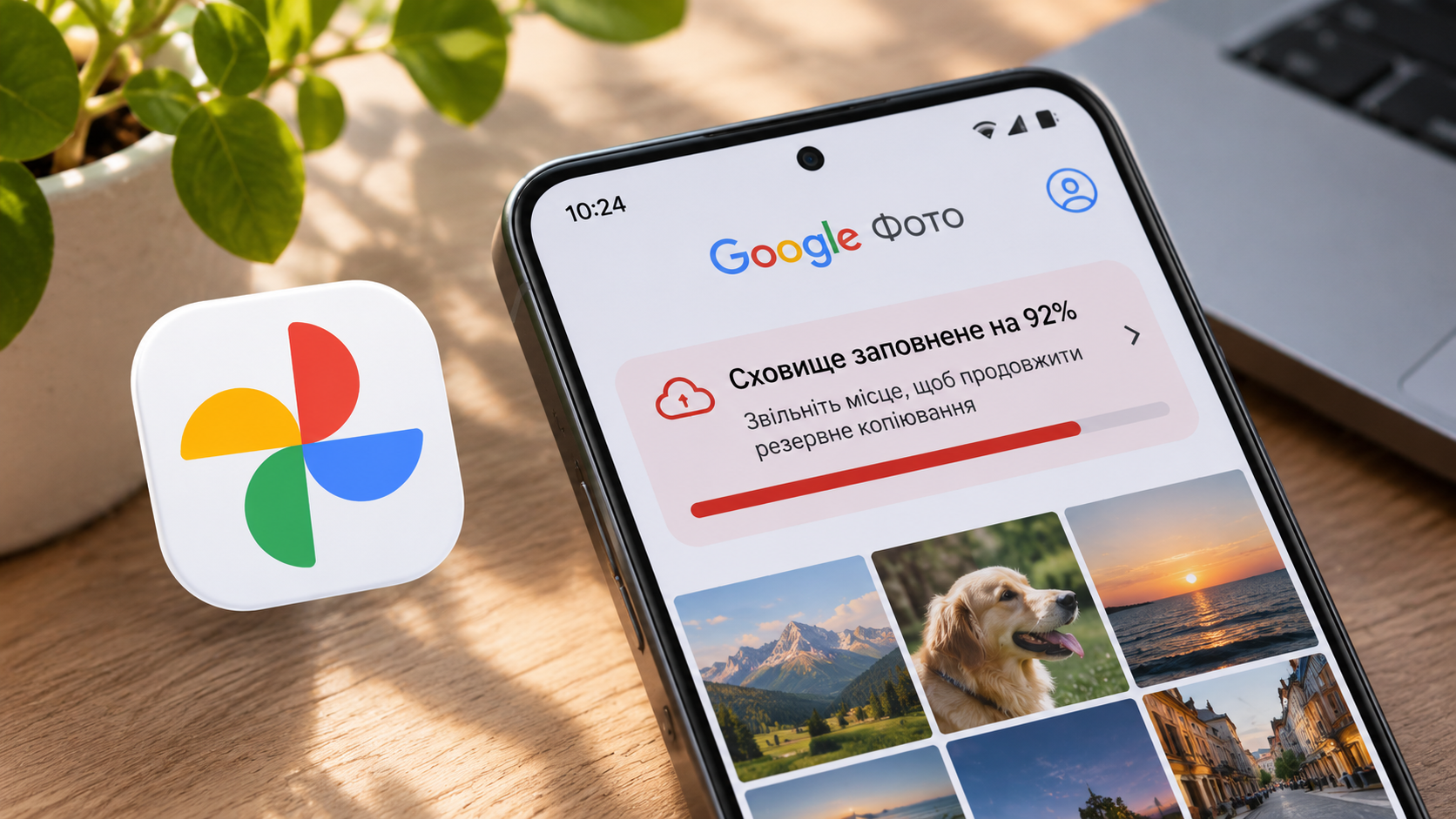
Як звільнити місце в Google Фото без втрати фотографій? Насамперед потрібно визначити, що саме заповнене: внутрішня пам'ять смартфона чи хмарне сховище Google-акаунта. Якщо фотографії вже успішно завантажені в хмару, можна видалити їхні локальні копії з пристрою спеціальною функцією Google Фото. Якщо ж заповнено Google-акаунт, необхідно керувати резервними копіями та іншими файлами в хмарі.
Плутанина між двома типами пам'яті — одна з найпоширеніших причин випадкового видалення фотографій. Користувач може бачити повідомлення про закінчення вільного місця, видаляти знімки зі своєї бібліотеки й лише потім зрозуміти, що вони зникли також з інших синхронізованих пристроїв. Щоб уникнути такої ситуації, важливо розібратися з роботою резервного копіювання та правильно вибрати спосіб очищення.
Чому Google Фото займає багато пам'яті?
Google Фото може займати місце одночасно на смартфоні та в хмарному сховищі, якщо фотографії зберігаються локально й резервно копіюються до Google-акаунта. Сучасні смартфони створюють великі фотографії та відео, а кілька хвилин запису у високій роздільності можуть займати значний обсяг пам'яті. Особливо швидко накопичуються довгі відео, серії знімків і повторні копії.
У Google-акаунті простір використовується не лише для Google Фото. Його також споживають Gmail, Google Диск та інші дані, які враховуються у сховищі облікового запису. Тому видалення кількох фотографій може майже не вплинути на проблему, якщо найбільше місця займають листи з вкладеннями або файли на Диску.
Спочатку потрібно переглянути інформацію про зайняте місце в Google-акаунті та системних налаштуваннях телефона. Лише після цього варто вирішувати, як звільнити місце в Google Фото.
Чим відрізняється пам'ять смартфона від сховища Google Фото?
Пам'ять смартфона — це фізичне сховище пристрою, а Google Фото може додатково зберігати резервні копії файлів у хмарі. Звільнення місця на телефоні не обов'язково зменшує використаний обсяг Google-акаунта. І навпаки, очищення хмари може впливати на синхронізовані дані кількох пристроїв.
Що заповнене | Як визначити | Яке рішення потрібне |
Пам'ять Android | Системні налаштування сховища | Видалення локальних копій після перевірки резервування |
Пам'ять iPhone | Налаштування iPhone → Сховище | Звільнення локального простору, перевірка «Недавно видалені» |
Google-акаунт | Google Фото / Google One → Керування сховищем | Очищення хмарних даних, непотрібних відео й інших файлів |
Пам'ять кешу застосунку | Інформація про застосунок у системі | Очищення кешу за доступності відповідної функції |
Сховище Gmail або Диска | Розподіл місця Google One | Видалення непотрібних листів і файлів |
Важливо: звичайне видалення фотографії з бібліотеки Google Фото не тотожне функції «Звільнити місце на пристрої». Перша дія впливає на саму бібліотеку, друга призначена для видалення локальних копій, які вже успішно резервно скопійовані.
Як звільнити місце в Google Фото на Android?
Щоб звільнити місце в Google Фото на Android, потрібно перевірити завершення резервного копіювання та скористатися функцією звільнення простору на пристрої. Вона працює з фотографіями й відео, для яких доступні відповідні резервні копії. Перед очищенням потрібно переконатися, що використовується правильний Google-акаунт.
Покрокова інструкція:
- Відкрийте застосунок Google Фото.
- Натисніть фотографію профілю або ініціал у верхній частині екрана.
- Перевірте статус резервного копіювання.
- Дочекайтеся завершення завантаження потрібних фотографій і відео.
- Знайдіть функцію «Звільнити місце на пристрої».
- Перевірте повідомлення про кількість файлів і обсяг пам'яті.
- Підтвердьте видалення локальних копій.
- Переконайтеся, що фотографії залишилися доступними у хмарній бібліотеці.
Після процедури частина фотографій може перестати бути доступною офлайн у високій якості. Для перегляду або завантаження оригіналів може знадобитися інтернет-з'єднання. Тому файли, необхідні без доступу до мережі, краще заздалегідь зберегти окремо.
Якщо резервне копіювання не завершене, не потрібно намагатися звільнити місце через масове ручне видалення з бібліотеки. Спочатку перевірте помилки синхронізації, доступний обсяг Google-акаунта та підключення до мережі.
Як звільнити місце в Google Фото на iPhone?
На iPhone звільнити місце через Google Фото можна після резервного копіювання фотографій, але потрібно врахувати особливості системного застосунку «Фотографії». Після видалення локальних копій файли можуть залишатися в альбомі «Недавно видалені». Поки вони перебувають там, частина простору пристрою може не звільнятися повністю.
Послідовність дій:
- Відкрийте Google Фото на iPhone.
- Переконайтеся, що резервне копіювання потрібних файлів завершено.
- Натисніть фотографію профілю.
- Виберіть «Звільнити місце на пристрої».
- Підтвердьте видалення підтримуваних локальних файлів.
- Відкрийте системний застосунок «Фотографії».
- Перевірте альбом «Недавно видалені».
- За потреби очистьте його лише після повторного підтвердження наявності резервних копій.
Особливо обережно потрібно діяти, якщо одночасно використовується iCloud Photos. Системне видалення фотографій на iPhone може впливати на синхронізовану бібліотеку Apple. Тому перед очищенням потрібно розуміти, де саме зберігаються оригінали та які сервіси синхронізують їх між пристроями.
Не варто очищати «Недавно видалені» лише заради кількох гігабайтів, доки не перевірено доступність важливих фотографій в іншому сховищі.
Як звільнити місце в хмарному сховищі Google Фото?
Якщо заповнене саме хмарне сховище, потрібно переглянути розподіл використаного простору й видаляти непотрібні дані в Google Фото, Gmail або Google Диску. Функція звільнення пам'яті пристрою цю проблему не вирішить. Потрібно працювати безпосередньо з даними Google-акаунта.
Для початку відкрийте Google Фото або Google One й знайдіть керування сховищем. Перегляньте запропоновані категорії великих фотографій, відео та інших даних. Перед видаленням особливо великих файлів переконайтеся, що вони не є єдиними копіями важливих спогадів.
Найчастіше значний обсяг займають:
- довгі відео у високій роздільності;
- повторні записи тієї самої події;
- невдалі фотографії;
- старі резервні файли, які більше не потрібні;
- великі вкладення Gmail;
- відеопроєкти та архіви на Google Диску.
Наявність декількох схожих фотографій не означає, що їх можна автоматично видаляти без перевірки. Серед повторів можуть бути оригінали, оброблені версії та файли з різною якістю.
Як видалити фотографії з Google Фото та не втратити їх на телефоні?
Щоб прибрати файли з хмарної бібліотеки Google Фото, але залишити локальні копії, потрібно використовувати спеціальну процедуру Google та правильно керувати резервним копіюванням. Звичайне натискання кнопки видалення в застосунку може видалити фотографію і з телефона, і з інших пристроїв із активною синхронізацією. Тому ручне видалення без перевірки небезпечне.
Google має окремі інструкції для видалення резервних копій зі збереженням локальних файлів. Процедура може передбачати тимчасове вимкнення резервування та додаткові кроки, щоб зображення не завантажилися знову. Потрібно дотримуватися актуального порядку для своєї платформи.
Перед масовим очищенням варто перевірити одну-дві неважливі фотографії, а не ризикувати цілим архівом. Також доцільно мати незалежну резервну копію найцінніших файлів.
Чому видалені фото зникають на інших пристроях?
Фотографії можуть зникати на синхронізованих пристроях, тому що Google Фото працює з єдиною хмарною бібліотекою. Видалення з неї — це не просто очищення тимчасової пам'яті смартфона. Якщо пристрої підключені до того самого Google-акаунта й мають активне резервне копіювання, зміни можуть синхронізуватися.
Перед видаленням потрібно визначити, де зберігається основний оригінал. Якщо це єдина копія цінної фотографії, краще спочатку експортувати її на інший носій або в незалежне сховище.
Google Фото має кошик, де видалені файли можуть зберігатися певний час до остаточного видалення. Строк залежить від того, чи були вони резервно скопійовані. Але після остаточного видалення відновлення не гарантується.
Як знайти великі відео та непотрібні файли?
Для ефективного очищення Google Фото краще починати з великих відео, а не видаляти сотні дрібних знімків. Один великий відеофайл може займати більше місця, ніж десятки фотографій. Перегляд категорій керування сховищем допомагає визначити найбільш об'ємні дані.
Корисно розділити файли на три групи: залишити в основній бібліотеці, перенести до окремого архіву та видалити. Для сімейних фотографій може бути зручно створювати тематичні альбоми. Однак переміщення в альбом не звільняє пам'ять автоматично.
Що робити, якщо Google Фото знову заповнюється?
Якщо пам'ять Google Фото швидко заповнюється повторно, потрібно перевірити автоматичне резервне копіювання, якість завантаження та джерела великих файлів. Наприклад, смартфон може регулярно створювати довгі відео або резервно копіювати папки, які не потребують постійного хмарного зберігання. Налаштування відрізняються залежно від операційної системи.
Варто переглянути, які папки пристрою потрапляють у резервне копіювання, та чи потрібні вони в хмарі. Не потрібно вимикати всі резервні копії без альтернативного способу захисту даних. Інакше у випадку втрати смартфона можна втратити значно більше, ніж вдалося заощадити місця.
Для родинних архівів практичним рішенням є регулярне копіювання найцінніших файлів на незалежний носій. Це зменшує ризик залежності від одного сервісу.
Поширені запитання
Чи видаляються фотографії після натискання «Звільнити місце»?
Функція призначена для видалення локальних копій фотографій, які вже мають відповідні резервні копії в Google Фото. Перед її використанням потрібно перевірити статус завантаження.
Як звільнити місце в Google Фото без Google One?
Потрібно переглянути великі файли, непотрібні фотографії, відео, Gmail і Google Диск. Додатковий платний тариф не є єдиним способом звільнити сховище.
Чому після очищення пам'ять телефона майже не змінилася?
Причиною можуть бути файли в кошику, інші великі застосунки або те, що очищували хмару замість пам'яті смартфона. Перевірте системну статистику сховища.
Чи можна видалити фото тільки з телефона, залишивши їх у Google?
Так, для резервно скопійованих файлів передбачено функцію звільнення місця на пристрої. Потрібно використовувати саме її, а не звичайне видалення з бібліотеки.
Чи можна відновити випадково видалені фотографії?
Іноді файли можна повернути з кошика, якщо не минув відповідний строк зберігання. Остаточно видалені фотографії можуть не підлягати відновленню.
Схожі матеріали