7 способів зробити скріншот на комп’ютері – від одного фрагмента до всього екрана
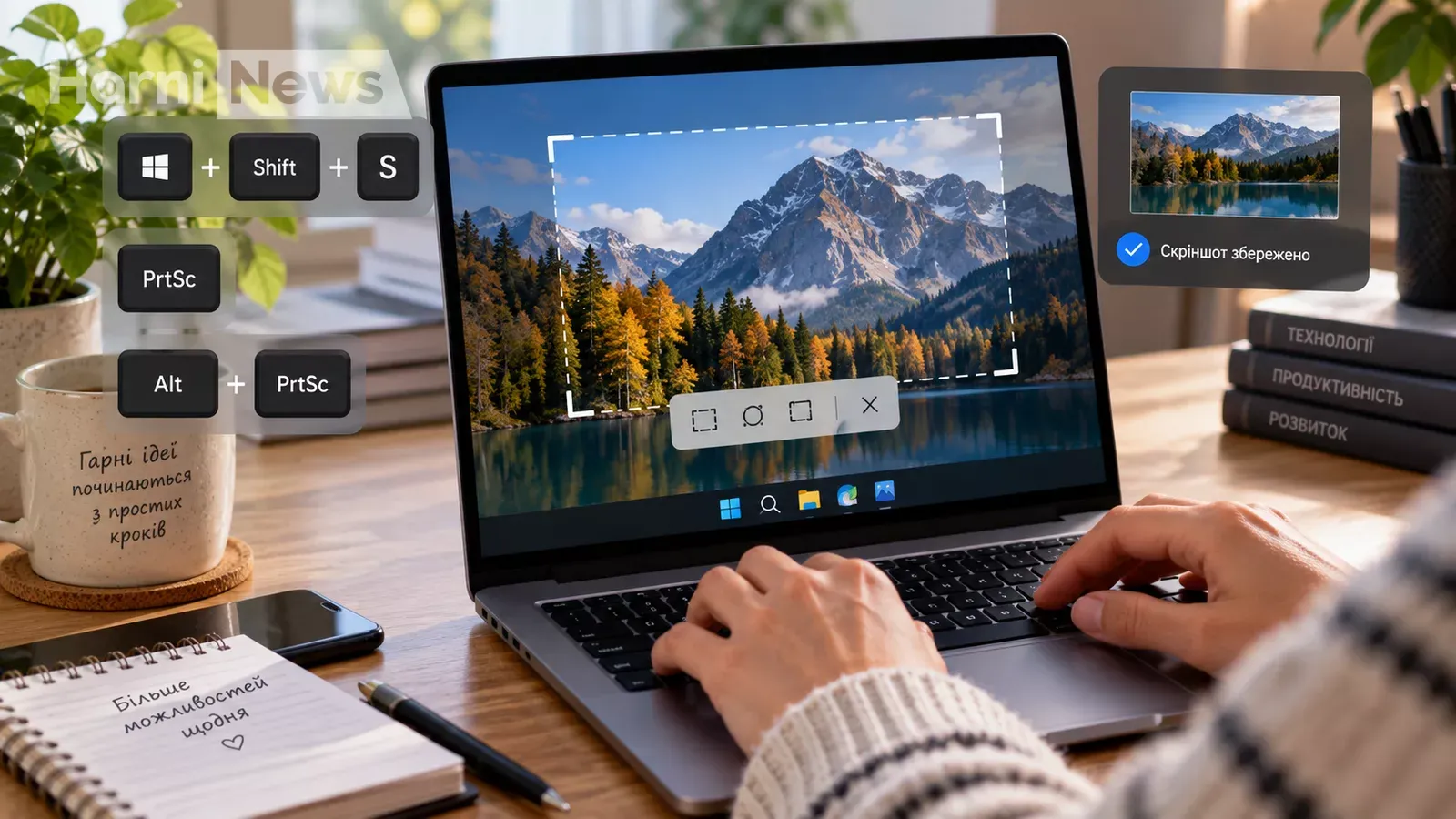
Як зробити скріншот на комп’ютері найшвидше? У Windows 11 достатньо натиснути Win + Shift + S, виділити потрібну область і відпустити кнопку миші. Знімок можна одразу вставити через Ctrl + V, відредагувати у Snipping Tool або знайти серед автоматично збережених скріншотів, якщо ця функція ввімкнена. Більше матеріалів про технології – у розділі «Технології».
Якщо потрібен весь екран одразу у вигляді файла, зручніша комбінація Win + PrtSc. Windows автоматично збереже PNG у папці «Зображення» → «Знімки екрана», тому відкривати Paint і вручну натискати «Зберегти» не доведеться.
У 2026 році є й важливий нюанс: звичайна клавіша Print Screen може працювати по-різному залежно від налаштувань Windows. На одному комп’ютері вона копіює весь екран у буфер обміну, на іншому відкриває панель Snipping Tool. Нижче – усі варіанти та спосіб швидко знайти потрібний саме для вашої ситуації.
Як зробити скріншот на комп’ютері найшвидше
Для більшості ситуацій найзручніша комбінація – Win + Shift + S. Вона дозволяє не фотографувати весь робочий стіл, а одразу вибрати конкретну область, вікно або повний екран.
Після натискання клавіш екран трохи затемниться, а зверху з’явиться панель із режимами захоплення. Далі достатньо виділити потрібну область.
Основні дії такі:
- Натисніть Win + Shift + S.
- Оберіть прямокутне виділення, окреме вікно, весь екран або довільну форму.
- Виділіть потрібну ділянку.
- Відкрийте сповіщення Snipping Tool, якщо потрібно обрізати або відредагувати зображення.
- Натисніть Ctrl + V, якщо хочете одразу вставити скріншот у чат, документ або лист.
Для більшості користувачів це найкраща відповідь на питання, як зробити скріншот на комп’ютері без встановлення додаткових програм.
Усі клавіші для скріншота на Windows 11 і 10
Windows має кілька комбінацій, і кожна вирішує окреме завдання. Найважливіша різниця – одні способи одразу створюють файл, а інші лише копіюють зображення в буфер обміну.
Комбінація | Що фотографує | Що відбувається після натискання |
|---|---|---|
Win + Shift + S | Вибрана область, вікно або весь екран | Відкривається Snipping Tool |
Win + PrtSc | Весь екран | Файл автоматично зберігається |
PrtSc | Весь екран або відкриває Snipping Tool | Залежить від налаштувань Windows |
Alt + PrtSc | Активне вікно | Зображення копіюється в буфер |
Win + Alt + PrtSc | Активну гру або програму | PNG зберігається через Xbox Game Bar |
Fn + PrtSc | Залежить від ноутбука | Працює як PrtSc на моделях із подвійними клавішами |
Fn + Win + Space | Весь екран на сумісних пристроях без PrtSc | Створює знімок екрана |
Якщо потрібно просто запам’ятати дві комбінації, достатньо Win + Shift + S для фрагмента та Win + PrtSc для всього екрана з автоматичним збереженням. Решта варіантів потрібні для окремих сценаріїв.
Як зробити скріншот частини екрана
Щоб зробити скріншот конкретної ділянки, натисніть Win + Shift + S і обведіть її мишею. Це зручніше, ніж фотографувати весь екран, а потім вручну обрізати зайве.
Після натискання з’являється панель Snipping Tool із кількома режимами:
- Прямокутник. Виділяєте потрібну прямокутну область.
- Вікно. Натискаєте на конкретне відкрите вікно.
- Повний екран. Зберігається все, що видно на дисплеї.
- Довільна форма. Обводите потрібний об’єкт вручну.
Для звичайних інструкцій, листування та збереження помилки на сайті найзручніший перший варіант.
Перевага цього способу в тому, що на скріншот не потраплять зайві вкладки, панель завдань або приватні повідомлення, які випадково видно поруч.
Як зробити скріншот усього екрана і одразу зберегти файл
Натисніть Win + PrtSc, якщо потрібно, щоб Windows сама створила файл. Екран може на мить потемніти – це ознака успішного захоплення.
Готове зображення зазвичай зберігається тут:
Провідник → Зображення → Знімки екрана.
Формат – PNG. Ім’я файлу Windows присвоює автоматично.
Цей спосіб особливо зручний, коли потрібно зробити багато скріншотів поспіль. Не доведеться після кожного натискання відкривати Paint, вставляти картинку й вручну зберігати її.
Якщо використовуєте ноутбук і Win + PrtSc нічого не робить, спробуйте Fn + Win + PrtSc. На частині моделей Print Screen є додатковою функцією клавіші й активується тільки разом із Fn.
Де знаходиться кнопка Print Screen
Клавіша Print Screen зазвичай розташована у верхній правій частині клавіатури. Назва залежить від виробника й розміру клавіатури.
Вона може бути підписана:
- PrtSc.
- PrtScn.
- Prt Scr.
- Print Scr.
- Print Screen.
- PrntScrn.
На компактних ноутбуках напис іноді дуже маленький або розміщений на клавіші разом з іншою функцією. У такому випадку для скріншота може знадобитися Fn.
Якщо окремої клавіші взагалі немає, це не проблема – Win + Shift + S працює без Print Screen.
Що робить клавіша PrtSc у Windows 11
У сучасній Windows 11 Print Screen може відкривати панель Snipping Tool замість класичного копіювання всього екрана. Це залежить від налаштування «Використовувати кнопку Print Screen для відкриття захоплення екрана».
Тому ситуація, коли користувач натискає PrtSc і замість готової картинки бачить панель вибору області, є нормальною.
Якщо хочете змінити поведінку кнопки:
- Відкрийте «Параметри».
- Перейдіть до розділу «Спеціальні можливості».
- Відкрийте налаштування клавіатури.
- Знайдіть параметр, пов’язаний із Print Screen та захопленням екрана.
- Увімкніть або вимкніть його залежно від потрібної поведінки.
Після вимкнення функції PrtSc можна використовувати в класичному режимі для копіювання всього екрана в буфер.
Саме через це старі інструкції, де написано лише «натисніть Print Screen», у Windows 11 не завжди дають однаковий результат.
Як зробити скріншот одного вікна
Щоб не фотографувати весь робочий стіл, натисніть Alt + PrtSc. Windows захопить тільки активне вікно – наприклад, браузер, Excel, Провідник або конкретну програму.
Спочатку натисніть на потрібне вікно, щоб воно стало активним, а потім використайте комбінацію.
Після цього картинка потрапляє в буфер обміну. Її можна:
- Вставити в Paint через Ctrl + V.
- Вставити в Word або PowerPoint.
- Надіслати в Telegram чи інший месенджер.
- Вставити в електронний лист.
- Відкрити в графічному редакторі.
Цей спосіб особливо корисний, коли за відкритим вікном є особиста переписка або інша інформація, яку не потрібно показувати.
Як зробити скріншот без Print Screen
Якщо клавіші Print Screen немає або вона зламана, використовуйте Win + Shift + S або відкрийте Snipping Tool через меню «Пуск». Обидва способи працюють без PrtSc.
Через меню «Пуск»:
- Натисніть «Пуск».
- Почніть вводити «Snipping Tool» або назву засобу захоплення фрагментів.
- Відкрийте програму.
- Натисніть «Створити».
- Оберіть режим захоплення.
- Зробіть скріншот.
- За потреби відредагуйте та збережіть файл.
Якщо на пристрої фізично немає клавіші PrtSc, Microsoft також передбачає комбінацію Fn + Win + пробіл на сумісному обладнанні.
Тож відсутність спеціальної кнопки не обмежує можливості Windows.
Як користуватися Snipping Tool у Windows 11
Snipping Tool – вбудований інструмент Windows для створення, редагування та збереження скріншотів. У 2026 році це вже значно більше, ніж старі «Ножиці» з кількома базовими кнопками.
Після захоплення зображення можна:
- обрізати;
- малювати поверх нього;
- виділяти маркером;
- копіювати в буфер;
- зберігати окремим файлом;
- надсилати;
- витягувати текст із картинки;
- приховувати окремі чутливі дані.
Для повсякденної роботи цього вистачає настільки, що встановлювати сторонній скріншотер більшості людей уже немає потреби.
Як витягнути текст зі скріншота
У сучасному Snipping Tool є функція розпізнавання тексту. Після створення знімка натисніть Text actions, і Windows розпізнає написи безпосередньо на зображенні.
Після цього можна скопіювати:
- Увесь розпізнаний текст.
- Лише конкретний абзац.
- Код помилки.
- Адресу.
- Числа з документа.
- Текст із вікна, де звичайне копіювання недоступне.
Розпізнавання відбувається локально на пристрої. Це корисно, наприклад, коли замість ручного переписування довгого повідомлення про помилку потрібно швидко скопіювати його в пошук.
Якщо на екрані відкриті розрахунки, а потрібна не тільки картинка, а й сам спосіб обчислення, на Harni.News є окрема інструкція, як порахувати відсотки на калькуляторі та в Excel.
Як приховати номер телефону або email на скріншоті
Перед відправленням скріншота іншій людині перевірте, чи не залишилися на ньому паролі, email, номер телефону, банківські реквізити або приватні повідомлення. Просте обрізання часто безпечніше, ніж передавання повного екрана.
У сучасному Snipping Tool є швидке редагування чутливих даних через текстові дії. Інструмент може допомогти знайти та приховати, зокрема, електронні адреси й номери телефонів.
Але автоматичне приховування не потрібно сприймати як гарантію. Перед надсиланням уважно перегляньте фінальне зображення.
Особливо це важливо для робочих скріншотів із CRM, банків, пошти або внутрішніх систем. Додаткові базові правила захисту даних зібрані в матеріалі про кібербезпеку та захист інформації.
Де зберігаються скріншоти на комп’ютері
Місце залежить від того, яким способом зроблений скріншот. Це одна з головних причин, чому користувач натискає клавішу, але потім «не може знайти фото».
Спосіб | Де шукати результат |
|---|---|
Win + PrtSc | Зображення → Знімки екрана |
PrtSc | У буфері обміну або Snipping Tool залежно від налаштувань |
Alt + PrtSc | У буфері обміну |
Win + Shift + S | Snipping Tool, буфер обміну та, за ввімкненого автозбереження, папка скріншотів |
Snipping Tool | Папка автоматичного збереження або обране вручну місце |
Win + Alt + PrtSc | Відео → Captures |
Якщо файл не знаходиться, відкрийте «Провідник» і перевірте папки «Зображення» → «Знімки екрана» та «Відео» → «Captures».
Також варто перевірити налаштування Snipping Tool – у сучасній версії програми автоматичне збереження знімків можна ввімкнути або вимкнути, а папку призначення змінити.
Як знайти скріншот, якщо він потрапив у буфер обміну
Буфер обміну – це тимчасове місце, де Windows зберігає скопійовані дані. Якщо скріншот не створив окремий файл, його можна просто вставити через Ctrl + V.
Наприклад:
- Відкрийте Paint.
- Натисніть Ctrl + V.
- Переконайтеся, що зображення з’явилося.
- Натисніть Ctrl + S.
- Оберіть папку та назву файла.
Ще один корисний варіант – Win + V. Ця комбінація відкриває журнал буфера обміну, якщо функція була ввімкнена.
Журнал може зберігати кілька останніх скопійованих елементів, тому випадково скопійований текст не обов’язково означає, що попередній скріншот безповоротно втрачено.
Чому після Print Screen нічого не сталося
Це може бути цілком нормально. Класичний PrtSc не завжди показує повідомлення або анімацію – знімок просто опиняється в буфері обміну.
Щоб перевірити результат:
- Відкрийте Paint.
- Натисніть Ctrl + V.
- Якщо зображення з’явилося, Print Screen працює.
- Збережіть його через Ctrl + S.
Якщо нічого не вставляється, перевірте клавішу Fn, параметри Print Screen та роботу Snipping Tool.
Не потрібно відразу встановлювати сторонню програму. У більшості випадків проблему можна вирішити стандартними засобами Windows.
Що робити, якщо Print Screen не працює
Насамперед спробуйте Win + Shift + S. Якщо панель захоплення відкрилася, проблема, найімовірніше, стосується конкретно кнопки PrtSc або її налаштувань, а не функції скріншотів загалом.
Далі перевірте:
- Натисніть Fn + PrtSc.
- Спробуйте Fn + Win + PrtSc.
- Перевірте налаштування Print Screen у параметрах клавіатури.
- Відкрийте Snipping Tool через «Пуск».
- Перезапустіть Snipping Tool.
- Перевірте оновлення Windows і Microsoft Store.
- Перезавантажте комп’ютер.
- На зовнішній клавіатурі спробуйте інший USB-порт або повторне Bluetooth-підключення.
Якщо всі програмні способи працюють, але фізична клавіша PrtSc не реагує ніде, причина може бути вже в самій клавіатурі.
Як зробити скріншот на ноутбуці ASUS, Lenovo, HP, Acer або Dell
Принцип однаковий для всіх ноутбуків із Windows, але розташування Print Screen і потреба в Fn залежать від конкретної моделі. Саме тому не існує окремого універсального «способу для ASUS» чи «способу для Lenovo».
Найчастіше працює один із варіантів:
- PrtSc.
- Fn + PrtSc.
- Win + PrtSc.
- Fn + Win + PrtSc.
- Win + Shift + S.
Найменше залежить від конструкції клавіатури Win + Shift + S, тому саме цю комбінацію варто спробувати першою, якщо інструкція для конкретного ноутбука незрозуміла.
На деяких компактних моделях функція Print Screen може бути нанесена дрібним шрифтом на клавішу F-ряду.
Як зробити скріншот активного меню, яке зникає
Якщо меню закривається, щойно ви намагаєтеся відкрити Snipping Tool, використовуйте функцію затримки. Вона дає кілька секунд, щоб підготувати потрібний стан екрана.
У Snipping Tool:
- Оберіть «Затримка».
- Встановіть потрібний інтервал.
- Натисніть «Створити».
- Відкрийте меню або підказку, яку потрібно сфотографувати.
- Дочекайтеся запуску захоплення.
- Виділіть область.
Це зручно для контекстних меню, списків, підказок, випадаючих панелей та елементів інтерфейсу, які зникають після кліку в іншому місці.
Таким способом значно легше готувати покрокові інструкції.
Як зробити скріншот сайту
Для видимої частини вебсторінки достатньо Win + Shift + S. Виділіть потрібний фрагмент браузера й одразу вставте його в потрібний документ.
Якщо треба зберегти лише одне зображення із сайту, скріншот не завжди є найкращим способом. Оригінальний файл зазвичай матиме вищу якість.
Це особливо актуально для соціальних мереж. Наприклад, окремо розібрано, як скачати фото з Інстаграму та коли простіше використати скріншот.
Для довгої вебсторінки стандартний Snipping Tool не завжди створює автоматичний скрін усієї сторінки зі скролінгом. У такому випадку можна використати функцію повносторінкового захоплення, якщо вона є у вашому браузері, або зробити кілька окремих знімків.
Як зробити скріншот гри
Для звичайної гри можна використовувати стандартний Print Screen або Snipping Tool, але Windows має й окремий інструмент Xbox Game Bar.
Щоб зробити знімок гри або активної програми, натисніть:
Win + Alt + PrtSc.
Файл збережеться як PNG у папці:
Відео → Captures.
Цей спосіб зручний для повноекранних ігор, де звичайний Snipping Tool може бути менш комфортним.
Xbox Game Bar відкривається комбінацією Win + G.
Як записати відео екрана замість скріншота
Якщо одного кадру недостатньо, Snipping Tool у Windows 11 уміє записувати відео вибраної області екрана. Швидкий виклик режиму запису – Win + Shift + R.
Це корисно, коли потрібно показати:
- послідовність помилки;
- кілька кроків у програмі;
- рух елемента інтерфейсу;
- коротку інструкцію;
- проблему, яка виникає лише після певної дії.
Для запису гри також є Xbox Game Bar. Комбінація Win + Alt + R запускає або зупиняє запис підтримуваної гри чи програми.
Якщо проблему складно пояснити одним скріншотом, короткий запис часто передає значно більше інформації.
Як відредагувати скріншот без Photoshop
Для базового редагування вистачить Snipping Tool або Paint. Встановлювати Photoshop лише для обрізання картинки чи додавання стрілки немає потреби.
У Snipping Tool можна:
- Обрізати краї.
- Виділити потрібне маркером.
- Намалювати позначку.
- Скопіювати текст із зображення.
- Приховати частину персональних даних.
- Передати картинку в Paint для додаткового редагування.
У Paint зручно додавати текст, змінювати розмір, обрізати зображення та зберігати його в іншому форматі.
Для більшості робочих скріншотів цього достатньо.
У якому форматі краще зберігати скріншот
Для інтерфейсів, тексту, таблиць і повідомлень найкращим вибором зазвичай є PNG. Він добре зберігає різкість дрібних літер і не створює помітних артефактів навколо тексту.
Формат | Коли використовувати |
|---|---|
PNG | Інтерфейс, текст, таблиці, документи |
JPEG/JPG | Фотографії або коли потрібен менший файл |
GIF | Не основний формат для звичайних скріншотів |
Якщо скріншот потрібно надіслати як доказ помилки чи показати дрібний текст, PNG майже завжди практичніший.
Не варто багато разів пересилати один і той самий JPEG через сервіси, які повторно стискають картинку – текст може стати гірше читабельним.
Як зробити якісний скріншот для роботи або навчання
Хороший скріншот має показувати саме те, що потрібно зрозуміти іншій людині. Чим менше зайвого на зображенні, тим швидше вона побачить проблему.
Перед захопленням:
- Закрийте зайві вікна.
- Приберіть приватні повідомлення.
- Збільште потрібний текст, якщо він дуже дрібний.
- Переконайтеся, що помилка або потрібний елемент видно повністю.
- Захопіть трохи контексту навколо проблеми.
- За потреби додайте стрілку або виділення.
- Перевірте зображення перед відправленням.
Якщо скріншот призначений техпідтримці, часто краще залишити назву програми та повний текст помилки. Якщо він іде у відкритий чат або соцмережу, навпаки, особисті дані потрібно прибрати.
Чи можна зробити скріншот, якщо програма його блокує
Не кожен екран Windows обов’язково можна захопити звичайним способом. Деякі програми, захищене відео, корпоративні системи або сервіси з DRM можуть обмежувати створення скріншотів.
У такій ситуації чорне поле замість зображення не завжди означає несправність Windows.
Не варто намагатися обходити технічний захист сервісу. Якщо скріншот потрібен для роботи, навчання або підтримки, краще використати передбачену програмою функцію експорту чи звернутися до адміністратора.
Що нового у Snipping Tool у Windows 11
У 2026 році Snipping Tool уже вміє не лише робити звичайні знімки. Microsoft поступово додає функції, які раніше вимагали окремих програм.
Серед актуальних можливостей:
- Захоплення прямокутної області.
- Знімок окремого вікна.
- Знімок усього екрана.
- Довільне виділення.
- Запис відео.
- Автоматичне збереження скріншотів.
- Розпізнавання тексту.
- Швидке приховування окремих персональних даних.
- Передавання зображення в Paint.
- Затримка перед захопленням.
На сумісних Copilot+ PC доступні й додаткові функції. Зокрема, Perfect Screenshot може автоматично підлаштовувати межі захоплення під помітний об’єкт на екрані, щоб менше обрізати картинку вручну.
Ці можливості потрібні далеко не кожному, але показують, чому сторонні скріншотери для базових завдань у Windows 11 стають дедалі менш необхідними.
Чи відрізняються скріншоти у Windows 10
Основні комбінації залишаються знайомими: PrtSc, Alt + PrtSc, Win + PrtSc та Win + Shift + S. Тому зробити скріншот на комп’ютері з Windows 10 можна майже так само.
Важлива різниця у 2026 році інша: безкоштовна стандартна підтримка Windows 10 завершилася 14 жовтня 2025 року. Сам комп’ютер не перестав працювати після цієї дати, однак звичайна система більше не отримує стандартний набір безкоштовних оновлень безпеки, за винятком спеціальних програм підтримки.
Для самої функції скріншотів це нічого миттєво не змінило. Але якщо комп’ютер сумісний із Windows 11, питання оновлення системи варто розглядати вже не через скріншоти, а через безпеку та підтримку.
Як зробити скріншот, якщо клавіатура не працює
Без фізичної клавіатури можна відкрити Snipping Tool мишею. Через «Пуск» знайдіть застосунок та натисніть «Створити».
Інший варіант – відкрити екранну клавіатуру Windows, але для одного скріншота це зазвичай зайва дія.
Найпростіше:
- Відкрийте «Пуск».
- Знайдіть Snipping Tool.
- Запустіть програму.
- Оберіть потрібний режим.
- Натисніть «Створити».
- Виділіть область мишею.
Таким способом можна повністю обійтися без Print Screen.
Чому скріншот виходить чорним
Чорний екран може з’являтися через захист контенту, особливості конкретної гри, відеопрогравача, апаратного прискорення або збій програми. Спочатку потрібно перевірити, чи працюють скріншоти в інших вікнах.
Якщо Paint, браузер і робочий стіл фотографуються нормально, але проблема виникає лише в одному сервісі, причина, найімовірніше, саме в ньому.
Якщо чорними виходять усі скріншоти:
- Перезапустіть Snipping Tool.
- Перезавантажте комп’ютер.
- Перевірте оновлення Windows.
- Оновіть графічний драйвер через офіційні засоби виробника.
- Перевірте, чи проблема повторюється в іншому методі захоплення.
Не потрібно одразу встановлювати невідому програму для обходу проблеми.
Чому скріншот не зберігся
Найчастіше причина проста – використаний спосіб копіював зображення в буфер обміну, а не створював файл. Це особливо характерно для Alt + PrtSc і класичного режиму PrtSc.
Щоб гарантовано отримати файл, використовуйте Win + PrtSc.
Якщо працюєте через Snipping Tool, перевірте налаштування автоматичного збереження. У сучасній версії програми його можна ввімкнути або вимкнути.
Якщо скрін уже зроблений, але залишився лише в буфері, вставте його в Paint через Ctrl + V і збережіть вручну.
Який спосіб скріншота обрати
Найкраща комбінація залежить від того, що саме потрібно зберегти. Не обов’язково запам’ятовувати всі клавіші.
Потрібно зробити | Найзручніший спосіб |
|---|---|
Скріншот невеликої області | Win + Shift + S |
Знімок всього екрана у файл | Win + PrtSc |
Лише активне вікно | Alt + PrtSc |
Швидко вставити знімок у чат | Win + Shift + S → Ctrl + V |
Зняти гру | Win + Alt + PrtSc |
Скрін без клавіші PrtSc | Snipping Tool |
Знімок меню із затримкою | Snipping Tool → «Затримка» |
Записати відео області | Win + Shift + R |
Для більшості повсякденних завдань достатньо перших двох рядків. Саме вони закривають майже всі сценарії – від робочого листування до збереження інформації із сайту.
7 помилок під час створення скріншотів
Найчастіше проблема не в Windows, а в тому, що різні комбінації поводяться по-різному. Якщо розуміти, куди потрапляє результат, зробити скріншот на комп’ютері значно простіше.
Уникайте таких помилок:
- Натискати PrtSc і одразу шукати окремий файл у папці.
- Вважати, що Print Screen у всіх Windows 11 працює однаково.
- Забувати про Fn на ноутбуці.
- Надсилати повний екран із приватною інформацією замість потрібного фрагмента.
- Зберігати дрібний текст у сильно стисненому JPEG.
- Шукати скріншоти Xbox Game Bar у папці «Зображення».
- Встановлювати сумнівні програми, не перевіривши можливості Snipping Tool.
Найпростіше правило – спочатку визначте, чи потрібен файл, буфер обміну або редагований фрагмент, а потім обирайте клавіші.
Як зробити скріншот на комп’ютері – коротка шпаргалка
Якщо потрібно запам’ятати тільки головне, вистачить чотирьох комбінацій. Вони працюють у більшості типових сценаріїв Windows.
- Win + Shift + S – вибрати частину екрана.
- Win + PrtSc – сфотографувати весь екран і відразу зберегти PNG.
- Alt + PrtSc – скопіювати тільки активне вікно.
- Win + V – перевірити журнал буфера обміну, якщо він увімкнений.
Якщо Print Screen не працює, не витрачайте час на пошук спеціальної програми – відкрийте Snipping Tool або натисніть Win + Shift + S.
У 2026 році саме Snipping Tool став найуніверсальнішим стандартним рішенням Windows: він робить скріншоти, редагує їх, автоматично зберігає за відповідного налаштування, розпізнає текст і навіть записує відео.
FAQ
Як зробити скріншот на комп’ютері Windows 11?
Найшвидше – натиснути Win + Shift + S , а потім виділити потрібну область. Для автоматичного збереження всього екрана використовуйте Win + PrtSc .
Яку кнопку натиснути, щоб зробити скріншот?
Для стандартного захоплення використовується Print Screen або PrtSc. Однак у Windows 11 ця кнопка може відкривати Snipping Tool залежно від налаштувань.
Як зробити скріншот всього екрана?
Натисніть Win + PrtSc . Знімок автоматично збережеться в папці «Зображення» → «Знімки екрана».
Як зробити скріншот частини екрана?
Натисніть Win + Shift + S і мишею виділіть потрібну область. Після цього скріншот можна відкрити у Snipping Tool або вставити через Ctrl + V.
Де зберігаються скріншоти Windows 11?
Скріншоти, зроблені через Win + PrtSc, зазвичай зберігаються в «Зображення» → «Знімки екрана». Xbox Game Bar використовує папку «Відео» → «Captures».
Чому після Print Screen немає файла?
Тому що PrtSc у класичному режимі копіює зображення в буфер обміну, а не обов'язково створює файл. Відкрийте Paint і натисніть Ctrl + V або використовуйте Win + PrtSc для автоматичного збереження.
Як зробити скріншот на ноутбуці без кнопки Print Screen?
Натисніть Win + Shift + S або відкрийте Snipping Tool через «Пуск». На сумісних пристроях без PrtSc Microsoft також передбачає Fn + Win + пробіл.
Чому Print Screen відкриває «Ножиці»?
У Windows 11 може бути ввімкнене налаштування, за якого PrtSc запускає захоплення екрана через Snipping Tool. Поведінку клавіші можна змінити в параметрах клавіатури.
Як зробити скріншот тільки одного вікна?
Активуйте потрібне вікно та натисніть Alt + PrtSc . Знімок потрапить у буфер обміну.
Як вставити скріншот у повідомлення?
Після захоплення в буфер натисніть Ctrl + V у чаті, електронному листі, Word або іншій програмі, яка підтримує вставлення зображень.
Як зробити скріншот гри?
Натисніть Win + Alt + PrtSc . Зображення через Xbox Game Bar збережеться у папці Captures.
Як записати відео екрана у Windows 11?
Для вибраної області можна використовувати Snipping Tool і комбінацію Win + Shift + R . Для підтримуваної гри або програми Xbox Game Bar запускає запис через Win + Alt + R.
Чи потрібна окрема програма для скріншотів у Windows 11?
Для більшості користувачів ні. Вбудований Snipping Tool уже підтримує захоплення області, вікна й повного екрана, редагування, автоматичне збереження, розпізнавання тексту та запис екрана.. Леоніди 2026
Схожі матеріали